
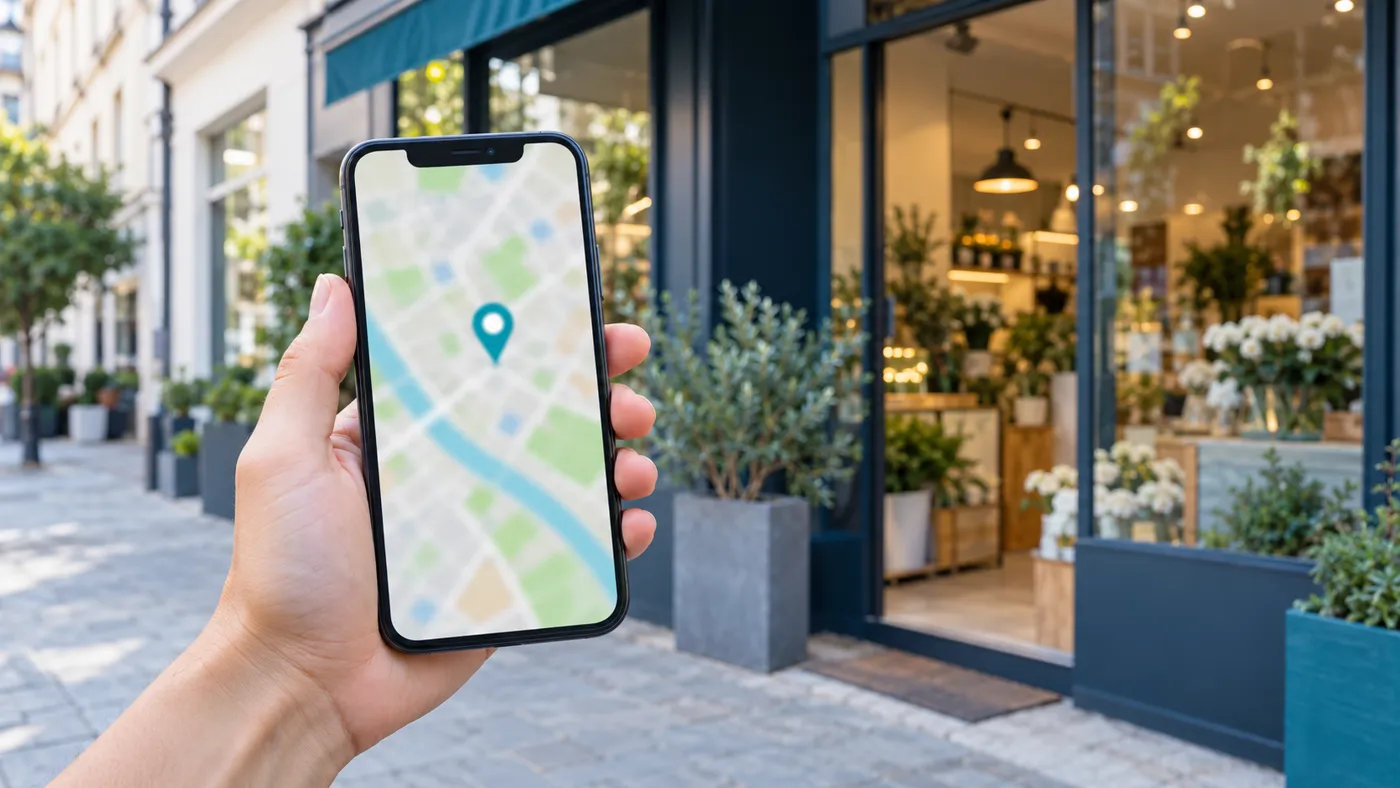

Wizytówkę Google, czyli Profil Firmy w Google, zakładasz bezpłatnie na stronie business.google.com: logujesz się kontem Google, wpisujesz nazwę firmy, kategorię główną, adres albo obszar działania, telefon i stronę, a potem przechodzisz weryfikację wybraną przez Google (najczęściej nagranie wideo, telefon, SMS albo e-mail). Dopiero zweryfikowany profil daje pełną kontrolę nad danymi, opiniami i statystykami. Cały proces zajmuje kilkanaście minut pracy, ale samo zatwierdzenie przez Google może potrwać od kilku minut do kilku dni.
Czy założenie wizytówki Google jest płatne?
Założenie, weryfikacja i utrzymanie Profilu Firmy w Google są całkowicie bezpłatne i Google nie pobiera za nie żadnych opłat. Płacić możesz najwyżej za pracę osoby, która profil skonfiguruje i będzie go prowadzić, albo za reklamy Google Ads, które są osobną usługą.
To ważne, bo właśnie na niewiedzy o bezpłatności żerują firmy dzwoniące „w imieniu Google” z informacją, że wizytówka wygaśnie albo zostanie usunięta, jeśli nie zapłacisz. Szczegółowo opisuję to we wpisie o tym, jak rozpoznać telefon „z Google” w sprawie wizytówki. Zasada jest prosta: weryfikacja odbywa się w Twoim panelu, nie w rozmowie z kimś, kto zadzwonił bez zapowiedzi.
Co przygotować przed założeniem profilu?
Przed założeniem profilu przygotuj komplet danych firmy dokładnie w tej formie, w jakiej występują w rejestrze, na stronie i na szyldzie. Spójność nazwy, adresu i telefonu (tak zwany NAP) ułatwia Google powiązanie wizytówki ze stroną i wpisami w katalogach.

| Element | Co przygotować | Typowy błąd |
|---|---|---|
| Nazwa firmy | Rzeczywista nazwa używana w rejestrze, na szyldzie i na stronie | Dopisywanie miasta i usług, np. „Hydraulik 24h Warszawa tanio” |
| Kategoria główna | Jedna kategoria, która najdokładniej opisuje, czym firma jest | Wybór kategorii ogólnej, bo „pasuje do wszystkiego” |
| Adres lub obszar | Adres lokalu, w którym obsługujesz klientów, albo lista miast i powiatów, do których dojeżdżasz | Adres biura wirtualnego lub skrzynki pocztowej |
| Telefon | Numer, który odbiera ktoś z firmy w godzinach otwarcia | Numer prywatny, który za rok zmienisz |
| Strona www | Adres strony głównej albo podstrony z danymi kontaktowymi | Link do profilu na Facebooku zamiast własnej domeny |
| Konto Google | Konto firmowe, do którego dostęp ma właściciel firmy | Konto pracownika lub wykonawcy |
Warto też mieć pod ręką kilka prawdziwych zdjęć: logo, wejście do lokalu, wnętrze, przy usługach mobilnych samochód firmowy albo sprzęt. Zdjęcia stockowe nie pomagają, a przy weryfikacji wideo i tak musisz pokazać rzeczywiste miejsce.
Kto powinien być właścicielem wizytówki?
Właścicielem głównym profilu powinien być właściciel firmy, a agencja, pracownik czy grafik dostają rolę menedżera na własnych, imiennych kontach. W projektach, które prowadzę, zawsze proszę o dodanie mnie jako menedżera do profilu klienta, zamiast zakładać wizytówkę na swoim koncie. Dzięki temu zakończenie współpracy nie oznacza utraty profilu z opiniami zbieranymi latami.
Jak sprawdzić, czy firma nie ma już wizytówki?
Zanim założysz nowy profil, wyszukaj firmę w Google i w Mapach Google po nazwie, numerze telefonu i adresie, bo wizytówka mogła powstać wcześniej bez Twojej wiedzy. Google tworzy część profili samodzielnie na podstawie danych publicznych i zgłoszeń użytkowników, a czasem zakłada je poprzedni właściciel lokalu, były pracownik albo dawny wykonawca strony.
- Profil istnieje i nikt nim nie zarządza - w panelu pojawi się opcja przejęcia, po której przechodzisz zwykłą weryfikację.
- Profil ma już właściciela - Google pokaże fragment adresu e-mail osoby zarządzającej i pozwoli wysłać prośbę o dostęp. Jeśli w ciągu kilku dni nikt nie odpowie, w części przypadków możesz przejść do samodzielnego przejęcia.
- Istnieje kilka profili tej samej firmy - zostaw jeden, najlepiej ten z opiniami, a duplikaty zgłoś przez opcję sugerowania zmian jako zduplikowane.
- Profil dotyczy poprzedniej firmy w tym samym lokalu - zgłoś go jako zamknięty lub przeniesiony, nie przejmuj go pod swoją nazwą.
Założenie drugiej wizytówki obok istniejącej to najczęstszy błąd na starcie. Duplikaty rozpraszają opinie i sygnały, a Google może jeden z nich ukryć albo zawiesić.
Jak założyć Profil Firmy w Google krok po kroku?
Profil zakładasz w kreatorze na business.google.com, który prowadzi przez kolejne ekrany i zapisuje postęp, więc możesz przerwać i wrócić później. Poniżej kolejność, w jakiej pojawiają się pytania, wraz z tym, na co zwrócić uwagę.

- Zaloguj się kontem firmowym - najlepiej utworzonym specjalnie dla firmy, z włączoną weryfikacją dwuetapową.
- Wpisz nazwę firmy - kreator podpowie istniejące profile o podobnej nazwie. Jeśli któryś jest Twój, wybierz go zamiast tworzyć nowy.
- Wybierz kategorię główną - zacznij wpisywać rodzaj działalności i wybierz najwęższą pasującą pozycję z listy. Kategorie dodatkowe dodasz po weryfikacji.
- Zdecyduj o lokalizacji - zaznacz, czy klienci przychodzą do Ciebie. Jeśli tak, podaj adres i ustaw pinezkę dokładnie na wejściu.
- Podaj obszar działania - jeśli dojeżdżasz do klientów, wpisz miasta lub regiony, które realnie obsługujesz.
- Dodaj telefon i stronę - te same, które są na stronie i w stopce maili.
- Uruchom weryfikację - Google pokaże dostępne metody. Wybierz tę, którą możesz wykonać od razu i bez improwizacji.
- Uzupełnij resztę po weryfikacji - godziny, opis do 750 znaków, usługi, zdjęcia i atrybuty.
Nie wpisuj w kreatorze danych „na próbę”. Każda późniejsza zmiana nazwy, adresu albo kategorii głównej może uruchomić ponowną weryfikację i chwilowe ukrycie profilu.
Adres czy obszar działania: co wybrać?
Adres pokazujesz tylko wtedy, gdy w godzinach otwarcia klienci mogą przyjść do oznaczonego lokalu i ktoś ich tam obsłuży; w pozostałych przypadkach wybierasz obszar działania i ukrywasz adres. Tak wynika z wytycznych Google dotyczących reprezentowania firmy.
Kiedy ukryć adres?
Ukryj adres, jeśli prowadzisz firmę z domu, pracujesz u klienta (ekipa remontowa, serwis, opieka, fotograf w plenerze) albo spotykasz się z klientami online i w mieście. Adres i tak podajesz w kreatorze, bo Google potrzebuje go przy weryfikacji, ale nie będzie widoczny publicznie. Obszar działania wyznaczasz miastami lub regionami, a Google zaleca, by nie rozciągać go poza realny zasięg dojazdu.
Czego nie podawać jako adresu?
- Biura wirtualnego - adres do korespondencji bez stałej obsługi klientów nie spełnia zasad.
- Skrzynki pocztowej lub paczkomatu - to nie jest miejsce prowadzenia działalności.
- Coworkingu bez oznaczenia i obsługi - jeśli nie masz tam stałego, oznaczonego miejsca w godzinach otwarcia, wybierz obszar działania.
- Kilku adresów dla jednej usługi - osobny profil przysługuje tylko osobnej placówce z obsługą, nie każdemu miastu z listy klientów.
Jakie metody weryfikacji oferuje Google?
Google sam decyduje, które metody weryfikacji pokaże dla danego profilu, i zależy to między innymi od kategorii, kraju oraz historii adresu. Nie da się wybrać metody spoza listy, ale można wrócić do panelu później, bo zestaw metod czasem się zmienia.
| Metoda | Jak przebiega | Na co uważać |
|---|---|---|
| Nagranie wideo | Nagrywasz telefonem jeden ciągły film i przesyłasz go w aplikacji lub panelu | Film bez cięć, z widoczną okolicą, oznaczeniem firmy i dowodem, że nią zarządzasz |
| Rozmowa wideo na żywo | Pokazujesz to samo pracownikowi Google w umówionym połączeniu | Przygotuj miejsce i dokumenty przed rozmową |
| Telefon lub SMS | Na numer z profilu przychodzi kod, który wpisujesz w panelu | Numer musi odbierać połączenia od nieznanych numerów i SMS |
| Kod przychodzi na adres, najczęściej w domenie firmy | Sprawdź folder spam | |
| Kartka pocztowa | Kod przychodzi listownie na adres firmy | Nie zmieniaj danych w oczekiwaniu na kartkę, bo kod straci ważność |
Jak nagrać film weryfikacyjny, żeby przeszedł?
Nagranie wideo jest dziś jedną z najczęściej proponowanych metod i najczęściej odrzucaną z powodu pośpiechu. Dobry film pokazuje po kolei trzy rzeczy w jednym ujęciu.
- Lokalizację - ulicę, numer budynku albo charakterystyczne sąsiednie obiekty. Przy firmie bez lokalu: samochód firmowy z oznaczeniem lub miejsce, z którego wyjeżdżasz.
- Firmę - szyld, wejście, wnętrze, sprzęt, narzędzia, produkty, którymi pracujesz.
- Zarządzanie - na przykład otwarcie drzwi kluczem, zalogowanie się do kasy lub terminala, pokazanie dokumentu firmowego bez odsłaniania danych wrażliwych.
Nagrywaj w dzień, bez muzyki i bez montażu. Jeśli film zostanie odrzucony, panel zwykle pozwala nagrać kolejny lub wybrać inną metodę.
Co zrobić, gdy weryfikacja się nie udaje?
Gdy weryfikacja się nie udaje, najpierw porównaj dane profilu z tym, co pokazałeś w weryfikacji, bo najczęstszą przyczyną jest niezgodność nazwy, adresu albo kategorii z rzeczywistością. Druga typowa przyczyna to adres, pod którym wcześniej działała inna firma lub który Google ma oznaczony jako problematyczny.
- Nie zakładaj nowego profilu - kolejne próby na nowych wizytówkach tylko mnożą duplikaty i utrudniają sprawę.
- Usuń z nazwy dopiski - słowa kluczowe i miasto w nazwie to częsty powód odrzucenia.
- Sprawdź spójność ze stroną - jeśli na stronie widnieje inny adres lub numer niż w profilu, popraw stronę albo profil.
- Odczekaj - status „w trakcie sprawdzania” potrafi trwać kilka dni roboczych i ponowne wysyłanie tych samych materiałów go nie przyspiesza.
- Napisz do pomocy Google - przez formularz w centrum pomocy Profilu Firmy, z opisem sytuacji i dowodami prowadzenia działalności (np. wpis w rejestrze, faktura za media na adres firmy).
Co zrobić zaraz po weryfikacji?
Zaraz po weryfikacji uzupełnij profil do końca, ustaw dostęp dla współpracowników i zaplanuj prośby o opinie, bo pusta wizytówka rzadko przekonuje klienta do telefonu. Pierwsze dni to też dobry moment na zapisanie stanu wyjściowego: na jakie zapytania i z jakich miejsc wizytówka się pokazuje.
- Dodaj kategorie dodatkowe i usługi - tylko te, które faktycznie wykonujesz.
- Uzupełnij godziny i godziny specjalne - zwłaszcza święta, bo nieaktualne godziny szybko zbierają złe opinie.
- Dodaj zdjęcia - logo, okładkę, wnętrze, efekty pracy.
- Oznacz link do strony parametrami UTM - żeby w Google Analytics odróżnić wejścia z wizytówki od zwykłych wyników wyszukiwania.
- Zmierz punkt startowy - jak to zrobić rzetelnie, opisuję we wpisie jak sprawdzić pozycję wizytówki w Mapach Google.
Dalsza praca nad widocznością w Mapach, czyli opis, kategorie, opinie i powiązanie ze stroną, to już temat na osobny poradnik: pozycjonowanie wizytówki Google krok po kroku. Jeśli wolisz, żeby założeniem i prowadzeniem profilu zajął się ktoś, kto robi to regularnie, zajrzyj do opisu usługi pozycjonowanie lokalne.
Źródła i literatura
- Pomoc Profilu Firmy w Google - oficjalne centrum pomocy: zakładanie, przejmowanie i weryfikacja profilu.
- Google, Wytyczne dotyczące reprezentowania firmy w Google - zasady nazwy, adresu, obszaru działania i kategorii.
- Google, Wskazówki dotyczące poprawy pozycji w wynikach lokalnych - trafność, odległość i rozpoznawalność.
- Mapy Google, Treści zabronione i ograniczone - zasady dotyczące treści i opinii w Mapach.
Przeczytaj również
Chcesz, żeby wizytówka była założona poprawnie od pierwszego dnia i została na Twoim koncie? Zobacz, jak wygląda pozycjonowanie lokalne, albo poproś o bezpłatną wycenę.

W SEO od 2016 roku. Zbudowałem i utrzymuję własną sieć ponad 200 serwisów tematycznych, na których zrealizowałem ponad 1000 publikacji - publikuję u siebie, nie pośredniczę. Prowadzę Agencję ITP i osobiście odpowiadam za strategię każdego projektu.